Utiliser Prêt Track
Du premier prêt au retour, puis l'inventaire, les personnes, les rappels et ton compte. Les libellés en gras sont ceux de l'app.
-
Prêter un objet
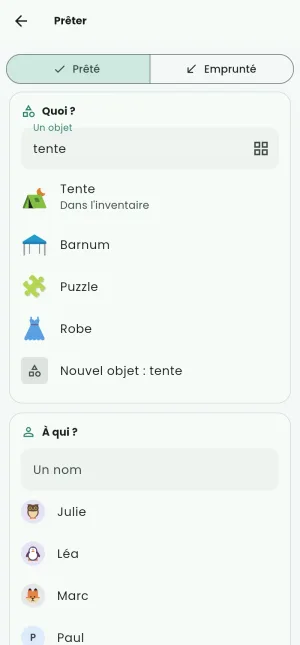
Ouvre Prêt Track, rien à créer d'abord : dans l'onglet Prêté, touche Prêter. Trois questions, une page :
- Quoi ? Tape l'objet : un objet de ton inventaire, ou un nouveau. Les dessins du catalogue qui correspondent sont proposés (une perceuse, une tente, un livre...) : choisis-en un, dans sa couleur, ou une photo, ou pas d'image. Un nouvel objet rejoint l'inventaire.
- À qui ? Une personne que tu connais déjà, ou un nouveau nom.
- Quand ? Retour dans 1 semaine, 2 semaines, 1 mois, à Une date..., ou Pas de date. Une note aussi, si elle aide (avec les mèches).
Un objet déjà prêté demande avant un nouveau prêt ; plusieurs exemplaires du même objet (des chaises, des livres) ont une quantité.
-
Suivre les prêts
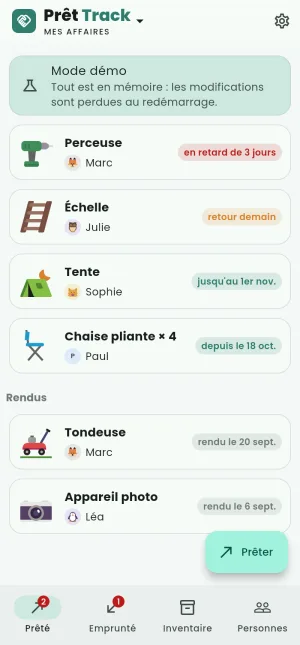
L'onglet Prêté liste ce qui est dehors : les retards en premier (en retard de 3 jours), puis ce qui revient bientôt (retour demain, retour dans 4 jours), puis le reste. Ce qui est revenu est plus bas, sous Rendus.
On t'a prêté quelque chose ? L'onglet Emprunté et son bouton Emprunter fonctionnent de même, pour ce que tu dois rendre.
-
Un prêt
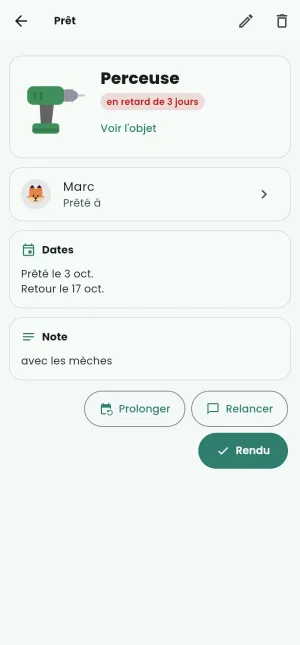
Touche un prêt pour tout voir : l'objet, la personne, le jour du prêt, le jour du retour, le jour de la dernière relance. De là :
- Rendu (Je l'ai rendu pour un objet emprunté), avec l'état au retour si quelque chose manque ; Pas rendu en cas d'erreur.
- Prolonger : une semaine de plus, deux semaines de plus, un mois de plus, ou une date.
- Relancer : le message à l'emprunteur, voir plus bas.
L'objet et la personne gardent l'historique de leurs prêts.
-
Le réclamer
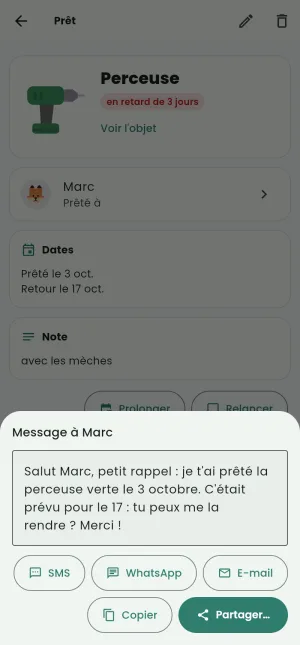
Relancer écrit le message pour toi, dans la langue de l'app, ici pour une perceuse en retard de 3 jours : Salut Marc, petit rappel : je t'ai prêté la perceuse verte le 3 octobre. C'était prévu pour le 17 : tu peux me la rendre ? Merci ! Pour un objet emprunté, il demande si la personne en a besoin.
Envoie-le par SMS, WhatsApp ou E-mail, ou bien Copier ou Partager… vers n'importe quelle app : il part de tes propres apps, l'app ne contacte jamais personne. Le prêt garde le jour de la relance.
-
L'inventaire
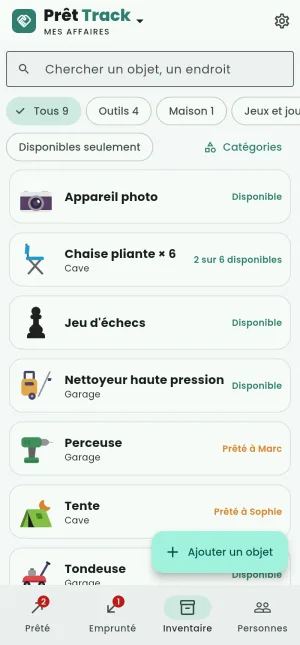
L'onglet Inventaire contient ce que tu possèdes : ce que tu as prêté, et ce que tu ajoutes avec Ajouter un objet. Un objet a un nom, une image, une catégorie, un endroit (garage, étagère du haut), une quantité, une valeur et des notes.
Cherche un objet ou un endroit, filtre par catégorie, ou garde Disponibles seulement. Un objet donné ou perdu est archivé plutôt que supprimé : ses prêts restent dans l'historique.
-
Les personnes
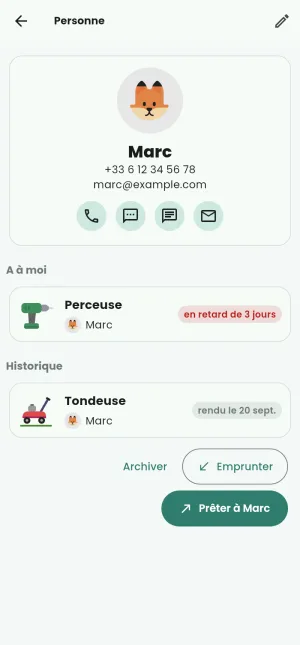
L'onglet Personnes liste tous ceux à qui tu prêtes ou qui te prêtent. Une personne montre ce qu'elle a à toi (A à moi), ce qu'elle t'a prêté (M'a prêté) et l'historique ; appelle-la ou écris-lui par SMS, WhatsApp ou e-mail si tu as ajouté son numéro ou son e-mail, ou prête-lui un objet en un geste.
-
Listes et catégories
Tes affaires, le garage, le club : chaque liste a son inventaire, ses personnes et ses prêts. Change de liste en haut de l'écran, et ajoute, renomme ou retire des listes dans Réglages, Listes.
Les catégories (outils, livres, jeux...) sont prêtes, chacune avec son dessin ; ajoute les tiennes, et des sous-catégories, dans Réglages, Catégories.
-
Rappels
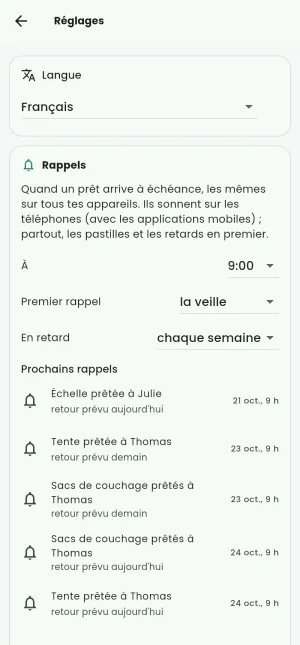
Dans Réglages, Rappels : le premier rappel (le jour même, la veille, ou quelques jours avant), l'heure, la fréquence en cas de retard, et à partir de quand un prêt est bientôt dû. Prochains rappels montre les prochains, sur toutes tes listes.
Les rappels sonneront sur les téléphones avec les applications mobiles, qui arrivent. D'ici là, l'app web montre les retards en premier, partout.
-
Ton compte
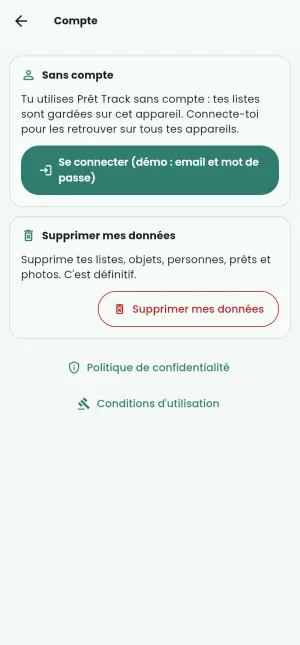
Pas de compte pour commencer : l'app se connecte toute seule de façon anonyme, et tes listes sont gardées sur cet appareil et dans ton espace privé.
Dans Réglages, Compte, Se connecter ou créer un compte (un e-mail et un mot de passe, ou Google) pour retrouver tes listes sur tous tes appareils : les listes de la session anonyme suivent, leurs photos comprises.
Supprimer mon compte (Supprimer mes données sans compte) supprime tes listes, objets, personnes, prêts et photos, puis ton compte. C'est définitif.